
※GitHub ReadMe からの転載です。
↓オリジナル↓
https://github.com/bibohlog/VirtualMultiButtonMouse/tree/main
– – – – – –
このアプリについて
このアプリは多ボタンマウスのような機能をソフトウェアで仮想的に実現する、
「仮想多ボタンマウス」(Virtual Multiple-button Mouse) アプリケーションです。
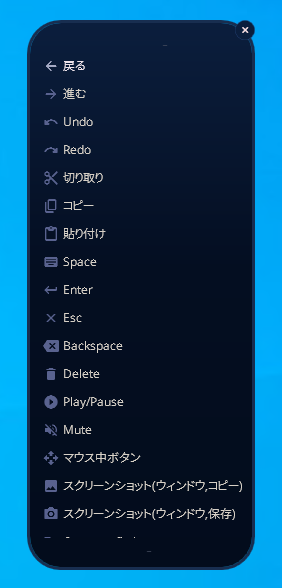
端的に言うと、右クリックメニューがもう一つ増えて、めちゃくちゃ自由に設定できると思ってください。
サンプル
対応OS
| Windows | Mac | Linux | Android | iOS |
|---|---|---|---|---|
| ◯ | ✕ | ✕ | ✕ | ✕ |
2026-05-25 現時点では Windows のみとなっていますが、 将来的に需要があればその他のOSへの展開も考慮しています。
ダウンロード
GitHubのRelease欄からダウンロードするか、 または以下のボタンリンクからダウンロードしてください。
※.NETが入っていない場合は起動時にダイアログが出るので、そこからダウンロード&インストールをお願いします。
主な特徴

多ボタンマウスを代替 |

マウスハードウェアに非依存 |
難解な専用ユーティリティ不要 |

あらゆるコマンドの実行が可能 |

プロファイル切替が一目瞭然 |

連続実行や上級者向け操作に対応 |

自動起動、管理者権限、RDPに対応 |

トレイアイコンから簡単に管理可能 |

エラーやフリーズを防ぐ安全な設計 |
- 安価な5ボタンマウスでも容易に多ボタンマウス化可能
- 何なら3ボタンしかなくてもOK
- マウスハードウェアに依存しない
- 後継機種が出なかったり壊れても安心!
- どのマウス・ペンタブレットでも同じ操作性を再現可能
- 誰が使っても同じ操作性を再現可能
- 左手用マウスでも多ボタンマウス風の操作が可能
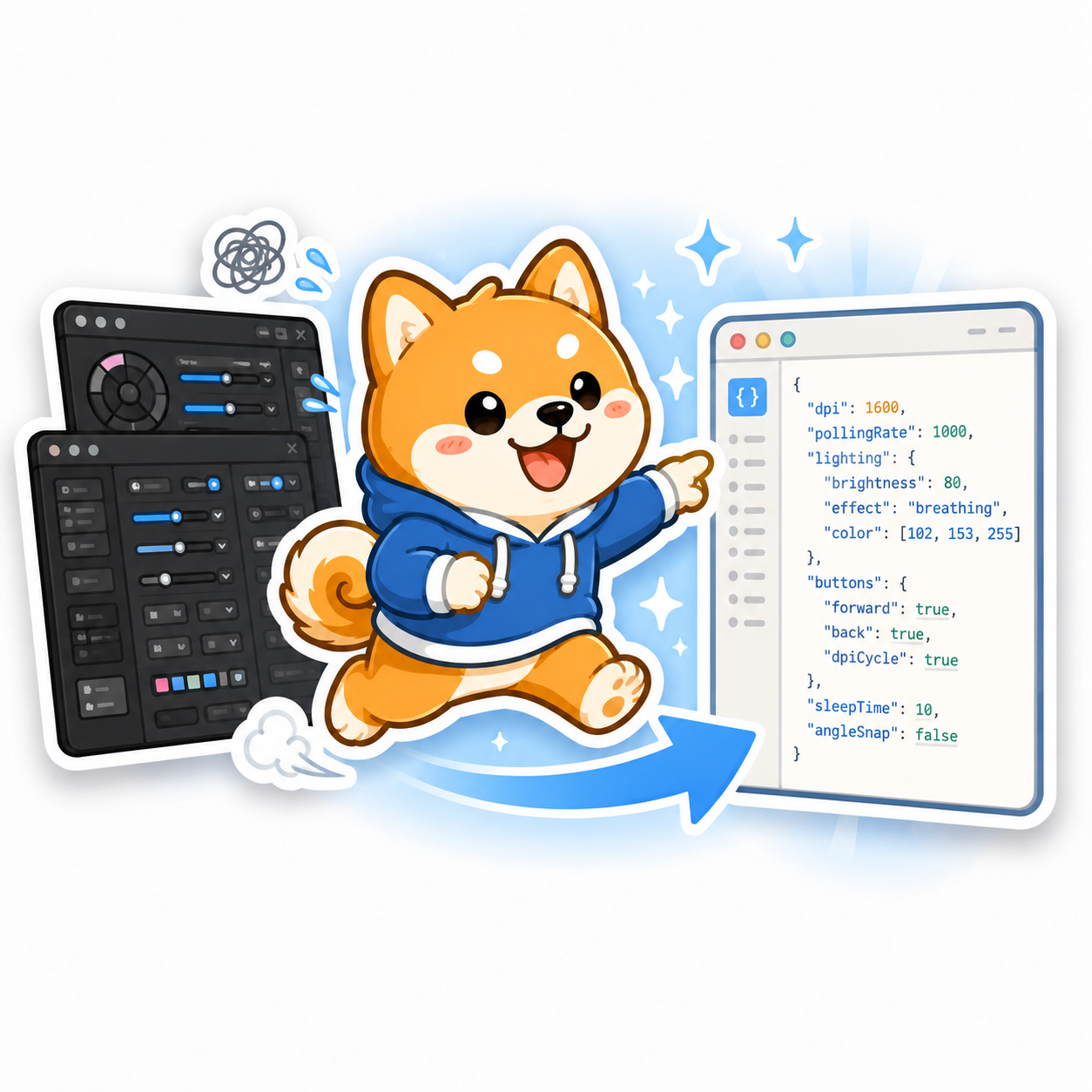
- 難解な設定ユーティリティ不要! テキストファイル(json)でかんたんにプロファイルの設定が可能
- 設定ファイルの保存や同期、他者への配布なども自由で容易
- どのボタンにどの機能を割り当てたかを覚えなくてもOK。多機能ながらも視覚的にわかりやすく整理できます
- マウスジェスチャーやボタンとの一対一の操作では割り当てしきれない多数のコマンドを一括で使用可能
- あらゆるコマンド実行が可能。
- キーコンビネーション、マウス、座標移動、メディアキー、日付時刻やランダムな文字列の入力、GUID、コマンドパス実行などのプロファイル設定が複数可能
- Photoshop や Blender などのクリエイティブアプリでのショートカット利用がより簡単に!
- 多ボタンマウス付属のユーティリティソフトにありがちな、アプリプロセスの判別がうまく行かずプロファイルが切り替わらない問題もなし
- トリガーキーを押したままSpaceキーを押すと、オーバーレイメニューを閉じずに連続実行が可能
- 連続 Undo や簡易マクロにもおすすめ
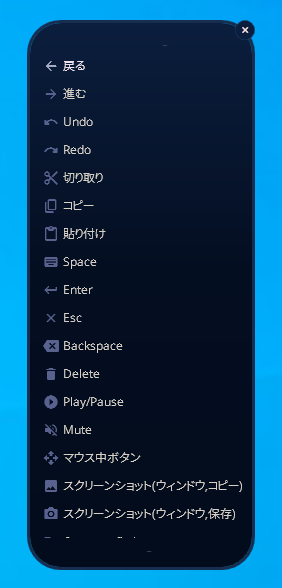
- リスト表示とグリッド表示を切り替え可能 (json設定ファイル)
- 管理者権限アプリやリモートデスクトップでも使用可能
- 自動起動、管理者権限での再起動、設定のリロードがトレイアイコンから簡単に実行可能
- 万一のエラーや入力のフック失敗時にもできるだけ安全に終了する設計と実装
表示モード
| リスト | グリッド |
|---|---|
|
|
紹介動画
使い方
ノーマル・単押しモード
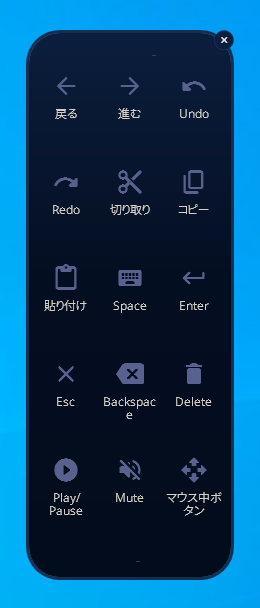
マウスの 「進む」 ボタンを押すとオーバーレイメニューが出ます。 マウスで選択して、好きなコマンドを押すと実行されます。
※ホイール上下ではページ全体のスクロールではなく、アイテムを一つずつ送ります。
ホールド操作
マウスの 「進む」 ボタンを押したまま、 ホイール上下で選択、ボタンを離すとメニュー上のコマンドを実行します。
できること
デフォルトでは、以下のプロファイルが割り当てられています。
| トリガー | プロファイル |
|---|---|
| 「進む」 | 汎用 |
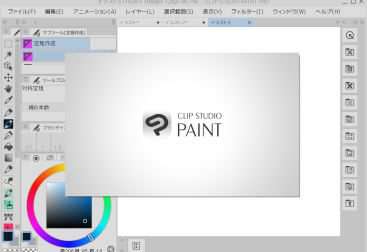
| 「進む」+ Ctrl | Clip Studio Paint (クリスタ) 向け |
| 「進む」+ Alt | Blender 向け |
| 「進む」+ Ctrl + Shift | Photoshop 向け |
トリガーキーはデフォルトではマウスの「進む」ボタン(XButton2) の長押しに割り当てられています。 トリガーキーの割り当ては変更可能です。
例えば、マウスの中ボタン、F1、英数(Capslock)、あるいは Shift + 戻るボタン などに変更することも可能です。
サンプルプロファイル
シチュエーションごとのサンプル json ファイルを「_userdata」ディレクトリに同梱している ので、使用する場合はそれぞれ 「config.json」にリネームして配置してください。 (元のファイルはバックアップ)
※ 「タスクトレイアイコン」をクリック →「config.jsonを開く」 で簡単に開けます。
⭐ 抜き打ち!プロファイル相性占いコーナー ⭐
あなたにぴったりのおすすめの同梱 json ファイルがわかる!
▼ 用途別なんちゃってフローチャート ▼

仕様
- 基本仕様
- このアプリケーションは常駐型です。
- 設定されたトリガーキーをフック(監視)し、本来のキーの代わりにメニューを出すものです。
- そのため、起動用トリガーキーに設定されたキーは使用できなくなります。
- 一時的に使用したい場合はフックの解除が可能です (トレイアイコンの右クリックメニューから)。
- メニュー選択
- 以下の操作パターンが使用できます。
- 「トリガーキーを押して離す」→(ホイール上下)→「マウスクリック」→「実行」
- 「トリガーキーを押したまま」→(ホイール上下)→「トリガーキーを離す」→「実行」
- キーボード操作も可能です。
- Space キーを押すと現在選択している項目を、オーバーレイメニューを閉じずに連続実行可能です。
- Enter ではなく Space です。 (Enterは元のアプリでそのまま実行されます)
- 基本的にメニューを開いていても ほかのキーは反応します。
- 以下の操作パターンが使用できます。
- プロファイルについて
- トリガーキーごとにプロファイルを保存可能です。
- 理論上プロファイル数に上限はありませんが、トリガーキーは基本的に本来の機能を失うため、 「押しやすい位置にあるがほぼ使わない」キーをおすすめします。
- おすすめはマウスの 「進む」、F1、英数(CapsLock)、です。
- プロファイルの保存場所は、
- 「ポータブルモード」だと _userdata 以下
- 「ポータブルモード」でなければ %appdata% 以下
- ……です。空のテキストファイルを「.portable」にリネームして置くとポータブルモードになります。
- ⚠ アップデート時、不本意な上書きに注意してください!
- 自動起動について
- タスクスケジューラーを使用して常駐します。
- 必要な場合は Win+S→「タスクスケジューラー」を開いて管理してください。
- 権限などシステム周り
- リモートデスクトップでは制約のため、
- ウィンドウ …… クライアント側へのインストールで機能
- 全画面表示 …… サーバー側にインストールしてください。(クライアント側では一時停止または終了のこと)
- 何かあったら Ctrl+Alt+Del で復帰 できます。
- リモートデスクトップでは制約のため、
プロファイルとキーバインド
それぞれ以下の入力が使用可能です。
| タイプ | 入力 |
|---|---|
| トリガー | マウス Middle/XButton1/2 + Ctrl / Alt / Shift |
| キーボード(単体) | |
| コマンド実行 | マウスボタン |
| マウスカーソル座標移動(絶対/相対) | |
| キーボード(複数可) | |
| メディアキー | |
| コマンドライン実行 |
詳細な書き方は付属の json ファイルをご覧ください。
FAQ
🤔 マウスの「進む」ボタンじゃなくて、「戻る」に割り当てても使えますか?(または両方)
✅️ もちろん大丈夫です。その場合は「XButton2」の箇所を「XButton1」に書き換えればOKです。Shift等修飾キーを押しているときだけオーバーレイメニューを開く、というのもアリです。使いやすい方で構いません。
🤔 終了してもトレイアイコンが残るんですが……
✅️ 終了してもアイコンだけ残るケースがあります。マウスホバーで消えればOKです。(Explorerの仕様?)
🤔 なんかマウスクリックとかが効かなくなっちゃいました!
✅️ Ctrl+Alt+Del で復帰します。復帰後はタスクマネージャーからこのアプリのプロセスを終了してください。
🤔 トリガーとして Shift + F1 とかは使えないんですか?
✅️ 現時点では対応していません。(キー単体でも「`」のようにShiftを必要とする場合は無理かも)
🤔 Blender でなぜかメニュー項目の下の方のショートカットが機能しないんですが……
✅️ Blender は現在カーソルがある位置のパネルに対して操作するので、カーソルが動いてアクティブなパネルが変わってしまっていると思われます。
そのため、単押しモードではなく長押しモードでの操作をおすすめします。
🤔 Win+E や Ctrl+Alt+Del, Win+L は使えますか?
✅️ 一部の特殊なシステムキーコンビネーションは対応していませんが、エクスプローラーやタスクマネージャー、画面のロックなどは直接コマンドの実行が可能です。詳しくは同梱の json をご覧ください。
🤔 エクスプローラーの Shift + ドラッグ での移動などは競合しますか?
✅️ 基本的には競合せず使えます。万が一競合する場合はトレイアイコンのメニューからHookまたは修飾キーのHookを一時的に無効化することが可能です。
🤔 json の設定ファイルは自分のサイトやSNSで配布してもいいですか?
✅️ もちろんOKです。ただし、第三者の設定ファイルを使用する場合、そのファイルやコマンドを実行しても問題ないことを十分に確認してから使用してください。
🤔 json ってコメントも書けるんですか!?
✅️ コメント部分は自動で無視する処理にしているのでOKです。
🤔 マウスメーカーの専用ユーティリティソフトと併用できますか?
✅️ 内蔵メモリに書き込むタイプならOKだと思いますが、常駐型を併用するのはおすすめしません。別れるいいチャンスです。
ライセンス
- CC-BY (bibohlog)
- 作者が bibohlog であることを示していれば、基本的に問題ありません。
- 各フォントなどのライセンスは各ライセンス文書を参照してください。
– – – – – –
※GitHub の ReadMe を転載する形で掲載しています。