1: フォントをダウンロード
https://github.com/FortAwesome/Font-Awesome/tree/7.x/otfs
※Free Solid を推奨。アウトラインタイプは機能しないこともある。
2: プロジェクトの適当なディレクトリに入れる。
例:「TEST_PJ」というプロジェクト名なら、
📂 TEST_PJ
📂_res
📂font
Font Awesome 7 Free-Solid-900.otf
3: 入れたフォントファイルのプロパティをリソースとする
フォントファイルのプロパティ欄にて、以下を設定
- ビルドアクション: リソース
- 出力ディレクトリにコピー: <何も選択しない>
4: App.xaml に以下を追記
<Application.Resources>
	<FontFamily x:Key="FontAwesomeSolid">
		/_res/font/Font Awesome 7 Free-Solid-900.otf#Font Awesome 7 Free Solid
	</FontFamily>
</Application.Resources>
※パス先頭のスラッシュを忘れないこと。
5: フォントファミリーを TextBlock などのフォントに指定
<TextBlock
FontFamily="{StaticResource FontAwesomeSolid}"
Text=""
/>などとする。
6: グリフ指定
TextBlockの「Text」プロパティには、
https://fontawesome.com/search?ic=free-collection
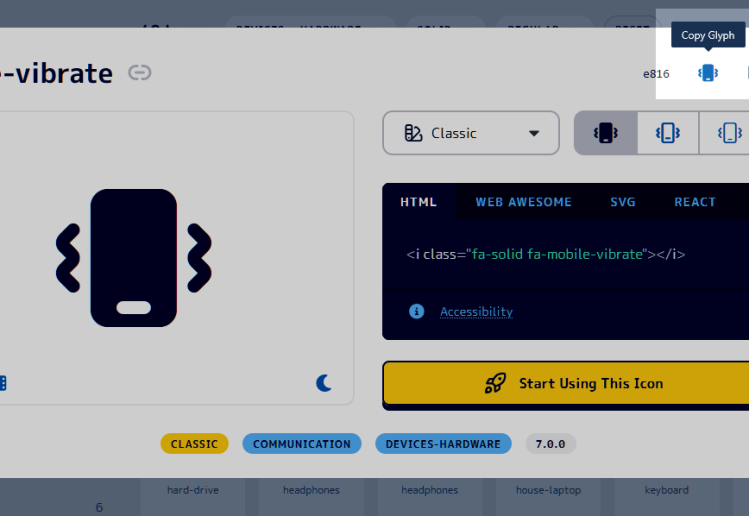
から検索し、目的のアイコンを開いたら右上の方にある「Copy Gryph」(選択したものと同じアイコンが目印)を押すとグリフをコピーできるので、それを貼り付けるだけ。
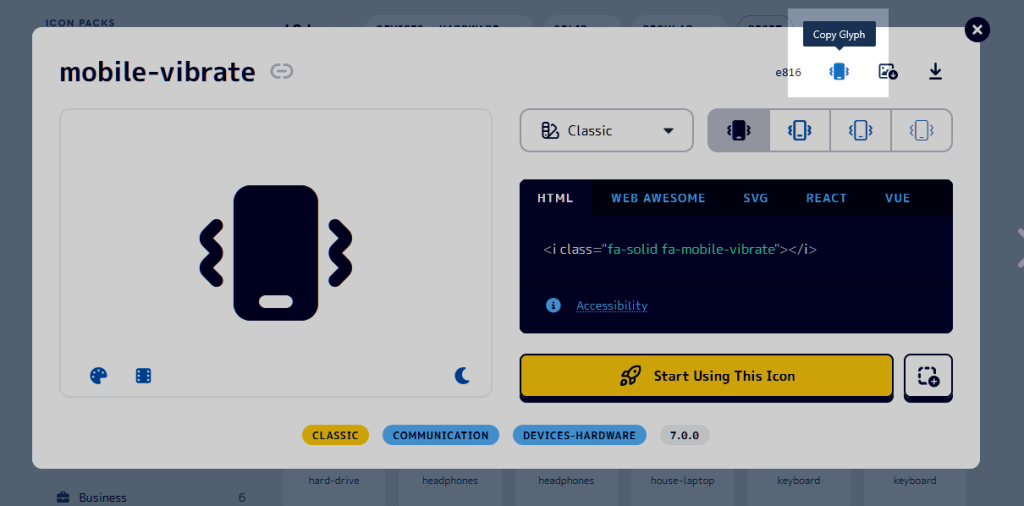
あるいは、Textにそのままアイコン名――この例では「mobile-vibrate」を入力する。
※ちなみに、 After Effects などでフォントとして指定する場合、アイコン名では認識しないこともあるのでその場合はグリフを貼り付ける方法を使用する。
(オプション) ライセンスファイルの配布
WPFアプリケーションとして配布する場合はライセンスを含める。
ライセンスはこちら:
https://github.com/FortAwesome/Font-Awesome/blob/7.x/LICENSE.txt
※フォントファイルのotf自体を配布する場合、コピーライトが埋め込まれているので不要?(未確認)
– – – – – –
以上です。